Claude edita tus reels dentro de Edits
Edits ya está en Mac y se conecta con Claude. Tocas un botón, le pegas eso a Claude y Claude hace lo demás: conecta la app, ordena tus clips y arma tu reel.

Actualizada el 6 de noviembre de 2026
La respuesta corta: activas una opción en Edits, tocas un botón y le pegas eso a Claude. Claude hace lo demás: conecta la app, ordena tus clips y edita tu reel. No abres la Terminal ni mueves archivos.
Edits, la app de edición de Instagram, llegó a la Mac el 5 de noviembre de 2026. Es gratis y se puede conectar con Claude, para que Claude la maneje por ti.
Lo probamos, falló varias veces y cada error se volvió una regla dentro del texto que vas a pegar. Tú empiezas con lo que ya funciona.
Al terminar tendrás:
- Claude conectado a Edits en tu Mac.
- Un reel con tres pantallas que se alternan: tu cara, pantalla dividida y material a pantalla completa.
- Tarjetas flotantes, subtítulos que se mueven según la pantalla y sonidos cortos.
- Un proyecto normal de Edits, que puedes seguir cambiando a mano.
Antes de empezar
Necesitas:
- Una Mac con chip de Apple (M1 o más nuevo). Edits todavía no está en Windows.
- Edits para Mac, gratis, en edits.com/desktop, con tu cuenta de Instagram.
- La app de Claude en tu Mac, con un plan de pago, para usar Claude Code.
- Tus clips en una carpeta que conozcas, como Descargas: donde hablas a cámara y lo que quieres mostrar.
Esta conexión es nueva y Edits se actualiza cada semana, así que algún nombre puede cambiar.
1. Copia la conexión en Edits
Esto es lo único que haces tú. En Edits, abre Configuración y entra en Automation. Esta parte de la app sale en inglés.
- Activa Enable Automation Server.
- Busca Connect an AI client y toca Copy al lado de Claude Code.
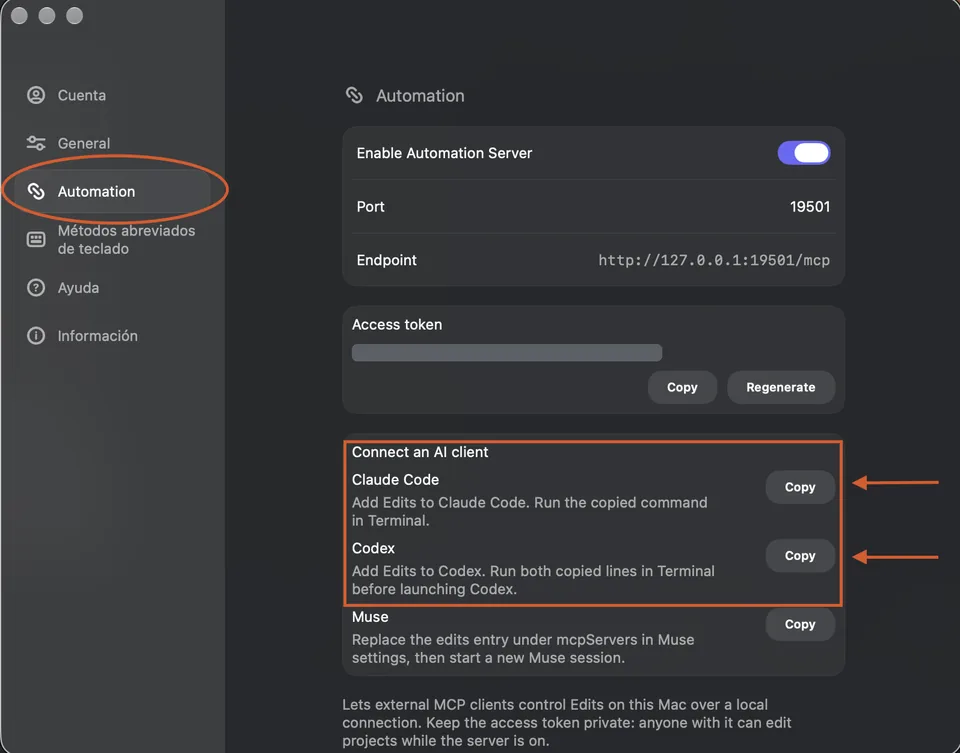
Cuidado: lo que copiaste lleva tu clave de acceso. Pégala solo en tu Claude Code. No la mandes a nadie y tápala si grabas tu pantalla. Si se te escapa, toca Regenerate y repite este paso.
¿Prefieres Codex, de ChatGPT? Esta guía es para Claude y solo la probamos con Claude, pero Edits también trae un botón Copy para Codex. Puedes intentarlo por tu cuenta.
2. Pásale todo a Claude
Abre la app de Claude, entra en Code y empieza una sesión nueva. Pega este prompt y cambia lo que está entre corchetes:
Conecta Claude Code con Edits por mí y deja listos mis clips. No sé usar la Terminal, así que hazlo tú todo y explícamelo simple.

Esto es lo que copié de Edits:

[PEGA AQUÍ LO QUE COPIASTE]

Mis clips están en: [DÓNDE ESTÁN, POR EJEMPLO DESCARGAS]

1. Agrega esa conexión a Claude Code para todos mis proyectos. Si el comando claude no existe en mi Mac, agrega esa misma conexión a la configuración de Claude Code de otra forma.
2. Crea la carpeta ~/Movies/Edits-Claude/mi-reel. Edits solo lee archivos desde la carpeta Películas.
3. Copia ahí mis clips sin borrar los originales.
4. Cambia los nombres de las copias: los clips donde hablo van como 01-cara, 02-cara, en el orden que tenían, y lo que quiero mostrar como material-1, material-2. Si no sabes cuál es cuál, enséñame la lista y pregúntame.
5. Nunca escribas mi clave en tus respuestas.
6. Cuando termines, dime en una línea qué hiciste y que abra una sesión nueva de Claude Code para que aparezca Edits.
Claude te va a pedir permisos, como entrar en tus carpetas. Dile que sí.
Qué hacer con esto: cuando termine, abre otra sesión nueva. Sin ese paso, Claude todavía no ve Edits.
3. Pídele que edite
Deja Edits abierto. En la sesión nueva, pega este prompt. No lo resumas: cada regla está ahí porque algo falló en nuestras pruebas.
Edita mi reel dentro de Edits usando la conexión que ya tienes con la app. Hazlo tú de principio a fin y al final dime qué hiciste.

Mis archivos están en la carpeta Películas, dentro de Edits-Claude/mi-reel (la ruta es ~/Movies/Edits-Claude/mi-reel). Los clips donde hablo se llaman "cara" y el número marca el orden. Lo que se llama "material" es lo que quiero mostrar mientras hablo.

Trabaja en este orden:

1. Crea un proyecto nuevo llamado Mi reel, vertical 9:16, a 30 cuadros por segundo.
2. Importa mis clips en orden y lee la lista de clips para saber dónde empieza cada uno. Busca las pausas largas con findPauses y quítalas, sin cortar ninguna palabra.
3. Genera los subtítulos en español ANTES de cortar nada.
4. Alterna tres pantallas para que el video nunca se quede quieto: mi cara completa, pantalla dividida (el material arriba y mi cara abajo) y material a pantalla completa. Algo nuevo tiene que aparecer cada 2 segundos como máximo.
5. Agrega tarjetas flotantes: un rectángulo redondeado con una frase corta de lo que digo, que entra con animación. Usa siempre rectángulo blanco y texto negro, para que se lea sobre cualquier fondo. Pon el rectángulo primero y el texto después, para que el texto quede encima. Cada tarjeta dura al menos 1 segundo, lleva 3 palabras como máximo y el rectángulo es más ancho que el texto, con margen a los lados.
6. Mueve cada subtítulo según la pantalla: en la pantalla dividida va justo debajo de la línea que separa las dos mitades, sin tocar el material de arriba; con mi cara completa, en el tercio de abajo, sin taparme la boca. Usa letra blanca gruesa, sin cajas de color, de una a tres palabras por subtítulo.
7. Pon un sonido corto cada vez que aparece algo nuevo, bajito, debajo de mi voz. Sube mi voz con setVolume. El objetivo es unos 16 LUFS negativos con un pico por debajo de 1.5 dB negativos, medidos con loudness sobre el archivo ya exportado. Si no llegas en dos intentos, deja el pico por debajo del límite y dímelo.
8. Revisa un fotograma de cada tarjeta y de cada cambio de pantalla, corrige lo que esté mal, y exporta a ~/Movies/Edits-Claude/mi-reel/final.mp4 en 1080x1920.

Reglas que no se rompen, porque ya fallaron en pruebas:

- Nada puede quedar fuera del lienzo: agranda el video final. Para acercar o mover mi cara, recorta con setCrop y deja el clip dentro del lienzo.
- Nunca dejes barras negras. En la pantalla dividida, mi cara va a todo el ancho: usa setCrop con left 0, right 1, top 0.25, bottom 0.724 y después setTransform con x 0.5 e y 0.763. Ajusta top y bottom para que se me vea la cara completa, dejando siempre esa misma altura de recorte.
- El material de arriba va con addOverlay en x 0.5, y 0.263, scale 1. A pantalla completa, usa solo material vertical; si no es vertical, ponlo arriba en una pantalla dividida.
- Recortar el final de un elemento con trimClip usa un número positivo.
- Una imagen dura 3 segundos por defecto y un sonido largo alarga el video: recorta ambos.
- Los subtítulos generados repiten palabras donde hay un corte: léelos todos y corrígelos para que digan exactamente lo que digo.
- Para exportar, setExportSettings necesita resolution, frameRate, aspectRatio nineBySixteen, bitrate, resolutionType HD, quality high y dynamicRange sdr.
- La herramienta loudness recuerda el resultado de cada ruta: para medir otra vez, exporta con otro nombre.
- Si una animación hace desaparecer un rectángulo, usa una entrada más simple.
- Revisa los nombres de marcas en los subtítulos: el reconocimiento de voz los confunde.
- Una tarjeta sin texto visible es un error: el texto debe verse en el fotograma de la mitad de la tarjeta.
- Después de exportar, comprueba con probeMedia que el archivo existe, que mide 1080x1920 y que dura lo mismo que el proyecto.
Lo verás armar el reel en la app, una pieza a la vez.
Qué hacer con esto: ten paciencia. Con un reel de 14 segundos tardó entre 6 y 17 minutos, según cuánto tuvo que corregirse.
4. Revisa y publica
Mira el reel completo con sonido. Claude revisa imágenes, pero no oye: tú compruebas que los subtítulos digan lo que dijiste y que tu voz se escuche bien.
Para cambiar algo, pídeselo con palabras:
Abre el proyecto Mi reel en Edits. Cambia esto: [lo que quieres cambiar]. Revisa un fotograma del cambio y exporta de nuevo a ~/Movies/Edits-Claude/mi-reel/final-2.mp4 en 1080x1920. Comprueba que el archivo existe, que mide 1080x1920 y que dura lo mismo que el proyecto.
Qué hacer con esto: cambia lo que está entre corchetes. Cuando te guste, publícalo tú desde Edits o desde Instagram. Claude edita, pero no publica por ti.
Si algo falla
Cuéntaselo a Claude con tus palabras. Estos son los casos que ya vimos:
| Lo que pasa | Qué decirle a Claude |
|---|---|
| Dice que no ve Edits | Abre Edits, comprueba que la opción siga activa y empieza una sesión nueva |
| No encuentra tus clips | Dile el nombre de la carpeta donde están |
| El video sale con barras | Algo quedó fuera del lienzo, corrígelo |
| Una tarjeta sale vacía | Pon el texto encima del rectángulo |
Una regla
Claude hace el trabajo pesado, pero la última palabra es tuya. Antes de publicar, mira y escucha tu reel completo.
Cada guía sale primero en Instagram.
Sígueme para no perderte la próxima. Y si algo de esta guía no te funcionó, mándame un mensaje y lo reviso.
@enderlopez.ai